|
|
| Строка 50: |
Строка 50: |
| | <blockquote>'''ПРИМЕЧАНИЕ: Далее, для более удобного процесса настройки почты рекомендуется воспользоваться электронной версией данной инструкции, которая расположена в файловом хранилище Egnyte (Рис. 6)'''</blockquote> | | <blockquote>'''ПРИМЕЧАНИЕ: Далее, для более удобного процесса настройки почты рекомендуется воспользоваться электронной версией данной инструкции, которая расположена в файловом хранилище Egnyte (Рис. 6)'''</blockquote> |
| | [[Изображение:G66666.png|thumb|center|342px|'''Рис.4 Путь к электронной версии инструкции''']] | | [[Изображение:G66666.png|thumb|center|342px|'''Рис.4 Путь к электронной версии инструкции''']] |
| − |
| |
| − | ===5.3 Журналы регистрации===
| |
| − | Офис-менеджер в течение дня регистрирует всю входящую корреспонденцию в Журнале регистрации входящих документов. Журнал существует как в бумажном варианте (находится у Офис-менеджера), так и в электронном виде в папке «Корреспонденция [о]» в [http://www.volsvl.egnyte.com volsvl.egnyte.com]. Информация в электронный журнал заносится в течение рабочего дня.
| |
| − | ===5.4 Состав журналов регистрации===
| |
| − | 5.4.1 Бумажный журнал <br />
| |
| − | Журнал ведется в течение года. В каждом журнале содержится по 30 листов для регистрации, листы нумеруются в нижнем правом углу по порядку от 1 до 30. По окончании очередного журнала заводится новый, а старый подшивается в папку «Входящая корреспонденция» после последнего документа, зарегистрированного в данном журнале. При этом делаются отметки на обложках журналов в соответствующих полях: в старом заполняется дата окончания ведения журнала (Рис. 1.1), в новом — дата начала ведения журнала, его номер (Рис. 1.2).
| |
| − | [[Изображение:УВВИ22.jpg|thumb|center|800px|'''Рис.1 Титульный лист Журнала регистрации входящей корреспонденции''']]
| |
| − | 5.4.2 Электронный журнал <br />
| |
| − | Папка «Корреспонденция [о]» разбита по годам, в ней есть папка «Входящие [о]», где лежат электронные журналы для регистрации (Рис. 2).
| |
| − | [[Изображение:УВВИ33.jpg|thumb|center|514px|'''Рис.2 Путь к электронному журналу''']]
| |
| − |
| |
| − | ===5.5 Заполнение журналов===
| |
| − | В графе «№ Вх.» документу присваивается входящий порядковый номер (Рис. 3.1).
| |
| − | Порядок формирования входящего регистрационного номера, например, УВВ-В-0001-11, следующий:
| |
| − | *УВВ — аббревиатура названия Компании;
| |
| − | *В — отметка о том, что документ является входящим;
| |
| − | *0001 — номер документа по порядку;
| |
| − | *11 — 2011 год.
| |
| − | <blockquote>'''ВНИМАНИЕ: Номер по порядку — это всегда четырехзначное число. Номера типа УВВ-В-004-11 не допускаются.'''</blockquote>
| |
| − | [[Изображение:УВВИ44.png|thumb|center|762px|'''Рис.3 Бумажный Журнал регистрации входящей корреспонденции''']]
| |
| − | В графе «Дата» указывается дата поступления документа Офис-менеджеру (Рис. 2.2). <br />
| |
| − | В графе «От кого оступил» указывается контрагент — Компания, из которой поступил документ (Рис. 3.3). Название контрагента пишется без кавычек. Сначала идет существенная часть названия — уникальное имя, например, ВымпелКом. Далее могут идти вспомогательные существительные типа Трест, ПМК и прочее. Название зарубежных компаний пишется на латыни, российских (или СНГ) — кириллицей. Форма собственности (ООО, ОАО...) не указывается. <br />
| |
| − | В том случае, если отправитель - частное лицо, указывается его ФИО в порядке «Фамилия И.О.». <br />
| |
| − | Если письмо, исходя из содержания, действительно представляет собой интерес и ценность, а отправителя определить не возможно, то в графе ставится прочерк. <br />
| |
| − | В графе «Способ доставки» указывается, каким образом документ поступил в Компанию: с внешним курьером, с курьером Компании, почтой, факсимильной почтой, электронной почтой (Рис. 3.4). <br />
| |
| − | В графе «№ Исх.» указывается исходящий номер документа, присвоенный ему отправителем при регистрации (Рис. 3.5). <br />
| |
| − | В графе «Краткое содержание» указывается вид и краткое описание поступившего документа (Рис. 3.6). Если это письмо, то добавляется информация из поля темы письма или кратко указывается исходя из содержания. <br />
| |
| − | <blockquote>'''ВНИМАНИЕ: В сопроводительном письме отправителя, как правило, описывается краткое содержание приложенных документов.'''</blockquote>
| |
| − | При описании прочей документации указывается вид документа, его номер и дата. <br />
| |
| − | <blockquote>'''ПРИМЕР: Договор № 31 от 07.05.2011, Счет № HR-098765 от 12.08.2011.'''</blockquote>
| |
| − | <blockquote>'''ПРИМЕЧАНИЕ: Допускается написание № Исх. документа и его краткого содержания в две строки, что предусмотрено разметкой журнала.'''</blockquote>
| |
| − | В графе «Адресовано» указывается пятибуквенный код сотрудника, которому адресовано данное письмо (Рис. 3.7). Если имя конкретного адресата не следует из текста письма, то оно адресуется генеральному директору. <br />
| |
| − | При работе с прочими документами, если конкретный адресат не указан и не понятен из текста сообщения, то указываются следующие сотрудники:
| |
| − | *[[Договор]]ы и дополнительные соглашения к ним, [[техническая документация]] — Генеральному директору;
| |
| − | *Счета, счета-фактуры, товарные накладные, товарно-транспортные накладные и [[ акт выполненных работ|акты выполненных работ]] — Финансовому директору.
| |
| − | Отметки в остальных графах журнала делаются по мере прохождения документом процедуры регистрации. <br />
| |
| − | В связи с тем, что входящая документация должна быть зарегистрирована в Канцелярии в день ее поступления в Компанию, но не всегда входящая документация, полученная сотрудником Компании, своевременно поступает Офис-менеджеру, то на данный случай с понедельника на вторник и с четверга на пятницу в журнале оставляется резервная строка (Рис. 3.8).
| |
| − | <blockquote>'''ВНИМАНИЕ: Записи в резервную строку вносятся простым карандашом.'''</blockquote>
| |
| − | <blockquote>'''ПРИМЕЧАНИЕ: Если понедельник, вторник, четверг или пятница являются нерабочими днями, то для резерва выбирается временной промежуток между предыдущим и следующим рабочим днями.'''</blockquote>
| |
| − | При заполнении бумажного журнала указывается только входящий порядковый номер.
| |
| − | <blockquote>'''ВНИМАНИЕ: Остальные поля резервной строки остаются пустыми.'''</blockquote>
| |
| − | В электронном журнале напротив резервного номера пишется слово «Резерв» (Рис. 4.1).
| |
| − | [[Изображение:УВВИ55.png|thumb|center|776px|'''Рис. 4 Электронный вид журнала регистрации входящей корреспонденции''']]
| |
| − | На зарегистрированных документах в нижнем правом углу Офис-менеджер ставит штамп — отметку о поступлении документа в организацию (Рис. 5). <br />
| |
| − | [[Изображение:Штамп.jpg|209px|thumb|center|'''Рис.5 Штамп''']]
| |
| − | При этом штамп ставится только на следующих документах:
| |
| − | *Письмах отправителя;
| |
| − | *Сопроводительных письмах отправителя к любым документам;
| |
| − | *Копиях (факсимильных, электронных, ксерокопиях).
| |
| − |
| |
| − | Для остальных документов штамп ставится на прикладываемом сопроводительном письме в правом нижнем углу. <br />
| |
| − | Ко всем зарегистрированным документам Офис-менеджер заполняет сопроводительное письмо (Рис. 6). <br />
| |
| − | <blockquote>'''ПРИМЕЧАНИЕ: На сопроводительных письмах Компании штамп Офис-менеджера ставится в специальном поле для штампа в верхнем правом углу (Рис. 6.1).'''</blockquote>
| |
| − | [[Изображение:УВВИ6.png|thumb|center|420px|'''Рис.6 Сопроводительное письмо''']]
| |
| − |
| |
| − | В верхней строке проставляются дата и номер документа (Рис. 6.2), в первом поле указывается просьба (Рис. 6.3), во втором — краткое описание и номер входящего документа (Рис. 6.4). В верхнем левом углу полей «Согласование» и «Резолюция» указывается пятибуквенный код сотрудника, которому документ передан к рассмотрению (Рис. 6.5). <br />
| |
| − | Ежедневно после проставления штампа и присвоения входящего номера Офис-менеджер сканирует, копирует и сохраняет все входящие зарегистрированные в течение дня документы в папке для резервного копирования. Документы в папку подшиваются в порядке присвоенного входящему документу номера. При этом делается отметка о выполнении в графе журнала регистрации «Отметка о резервной копии» (Рис. 3.9). <br />
| |
| − |
| |
| − | <blockquote>'''ВНИМАНИЕ: Если штамп не может быть проставлен на самом документе, то Офис-менеджер снимает копию с первого листа документа, ставит на нем штамп, затем сканирует копию первого листа со штампом и остальные листы оригинального документа.'''</blockquote>
| |
| − | Если документация поступает в сшитом виде, неудобном для копирования, делается копия только первого листа и листа с визами (если имеется), в графе «Отметка о резервной копии» указывается, что скопирован 1 (2, 3...) лист из N, где N — общее количество листов поступившем документе. В этом случае документ отдается адресату лично в руки, а адресат расписывается в графе «Оригинал получен» (Рис. 7). <br />
| |
| − | [[Изображение:УВВИ7.png|thumb|center|646px|'''Рис.7 Графа "Оригинал получен"''']]
| |
| − | <blockquote>'''ВНИМАНИЕ: Наличие подписи получателя документа означает, что в виду отсутствия резервной копии ответственность за сохранность документа полностью лежит на его получателе.'''</blockquote>
| |
| − | Файлу со сканированным письмом присваивается номер по номеру входящего. Документ сохраняется в папке «Корреспонденция [о] \ Входящая корреспонденция [о]». <br />
| |
| − | В бумажном журнале делается отметка в графе «Копия на диске» о выполнении процедуры (Рис. 3.10), а в электронный журнал в то же поле вставляется ссылка на документ на диске (Рис. 4.2). <br />
| |
| − | Сотрудники, отсутствующие в офисе, могут просматривать прикрепленные Офис-менеджером в базу сканированные копии входящих документов и начинать работу с ними, не дожидаясь прихода оригинала на руки. <br />
| |
| − | Ежедневно в процессе рабочего дня Офис-менеджер вносит всю информацию в электронный журнал для входящей корреспонденции. <br />
| |
| | | | |
| | ==6. Ответственность за несоблюдение== | | ==6. Ответственность за несоблюдение== |
1. Введение
1.1 Цель
Повышение эффективности работы с электронной почтой, формирование единого корпоративного стиля автоподписи.
1.2 Назначение
Описание последовательности действий при настройке электронной почты Gmail.
1.3 Частота обновления
- Плановый пересмотр осуществляется в соответствии с планом проверки внутренних НД.
- Внеплановый пересмотр — в случае обновления Gmail..
1.4 Общее
Компания УВВ работает с браузером Chrome и почтой Gmail.
После приема на работу вам создали почтовый аккаунт на gmail.vols-vl.ru, а также аккаунт в файловом хранилище egnyte.com. Логин и временный пароль вы можете получить в Zendesk.
2.Область применения
Данный документ используется в процессе настройки электронной почты Gmail.
Требования данного документа являются обязательными для всех Сотрудников Компании.
Данный документ может/не может использоваться вне Компании.
3. Иерархия документов
3.1 УВВ-З1-2 Производственная культура
- УВВ-З1-202-01 Коммуникации
- УВВ-З1-2К06-01 Настройка электронной почты Gmail
4. Характеристика процесса
4.1 Инициирующие факторы
Создан новый аккаунт в Gmail, который необходимо настроить.
4.2 Требования ко входу процесса
Новый аккаунт в Gmail.
4.3 Требования к выходу процесса
Аккаунт в Gmail, настроенный в соответствии с требованиями данной инструкции.
4.4 Ресурсы
- Компьютер или смартфон с возможностью выхода в интернет
- Аккаунт в Gmail, Egnyte и Clip2Net
5. Описание процесса
5.1
Для начала работы нажмите иконку Google Chrome на рабочем столе вашего компьютера.
В открывшемся окне выбираем вкладку Почта (Рис. 1).
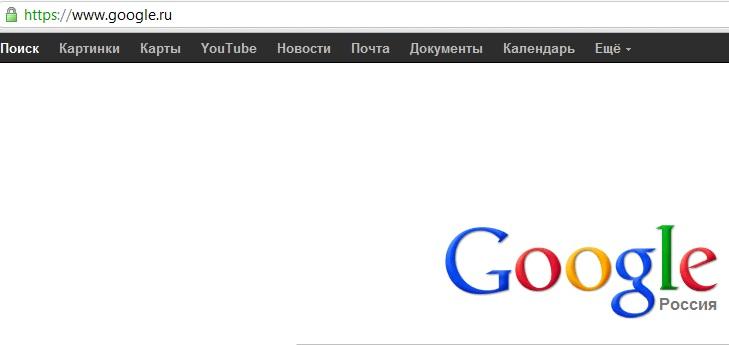
Рис.1 Главная страница Google В соответствующие поля вводим полученный адрес и временный пароль (Рис. 2).
5.2
Далее необходимо сменить временный пароль на постоянный. Для этого в верхнем правом углу нажимаем на поле со своим адресом (Рис. 3.1) и в открывшемся меню выбираем Настройки аккаунта (Рис. 3.2).
На открывшейся странице выбираем Изменить пароль (Рис. 4), вводим новый пароль и сохраняем его (Рис. 5).
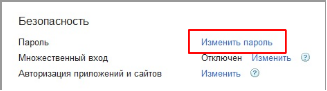
Рис.4 Меню изменения пароля ПРИМЕЧАНИЕ: Далее, для более удобного процесса настройки почты рекомендуется воспользоваться электронной версией данной инструкции, которая расположена в файловом хранилище Egnyte (Рис. 6)
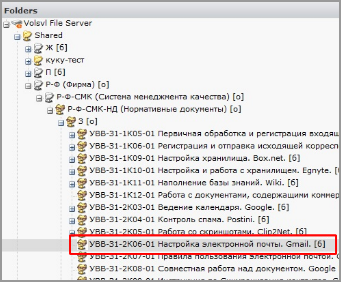
Рис.4 Путь к электронной версии инструкции 6. Ответственность за несоблюдение
Несоблюдение требований, прописанных в данном документе, влечет за собой отказ от принятия входящих документов в работу.
7. Поддержка
По всем вопросам, касающимся данного документа, обращаться к:
- Анна Захарченко, Начальник административно-хозяйственного отдела (ZakAS@vols-vl.ru)
- Светлана Рассадина, Персональный ассистент генерального директора (RasSA@vols-vl.ru)
Источник
- УВВИ-О-1-01-01 Первичная обработка и регистрация входящей корреспонденции


